
Manual Penggunaan Administrator – Events Detail Applications
Versi Dokumen: 1.0 Tanggal: 07 April 2026 Aplikasi: IdProo Ditujukan untuk: Administrator
Dalam artikel ini
Fitur Webhooks pada modul Events di halaman Detail Applications memungkinkan Administrator untuk menerima notifikasi real-time setiap kali terjadi perubahan data pada entitas seperti Users, Organizations, Positions, dan Application Roles.
Untuk mengakses halaman ini, navigasikan ke:
Identity → Applications → Details → (Nama Aplikasi) → Events → Webhooks
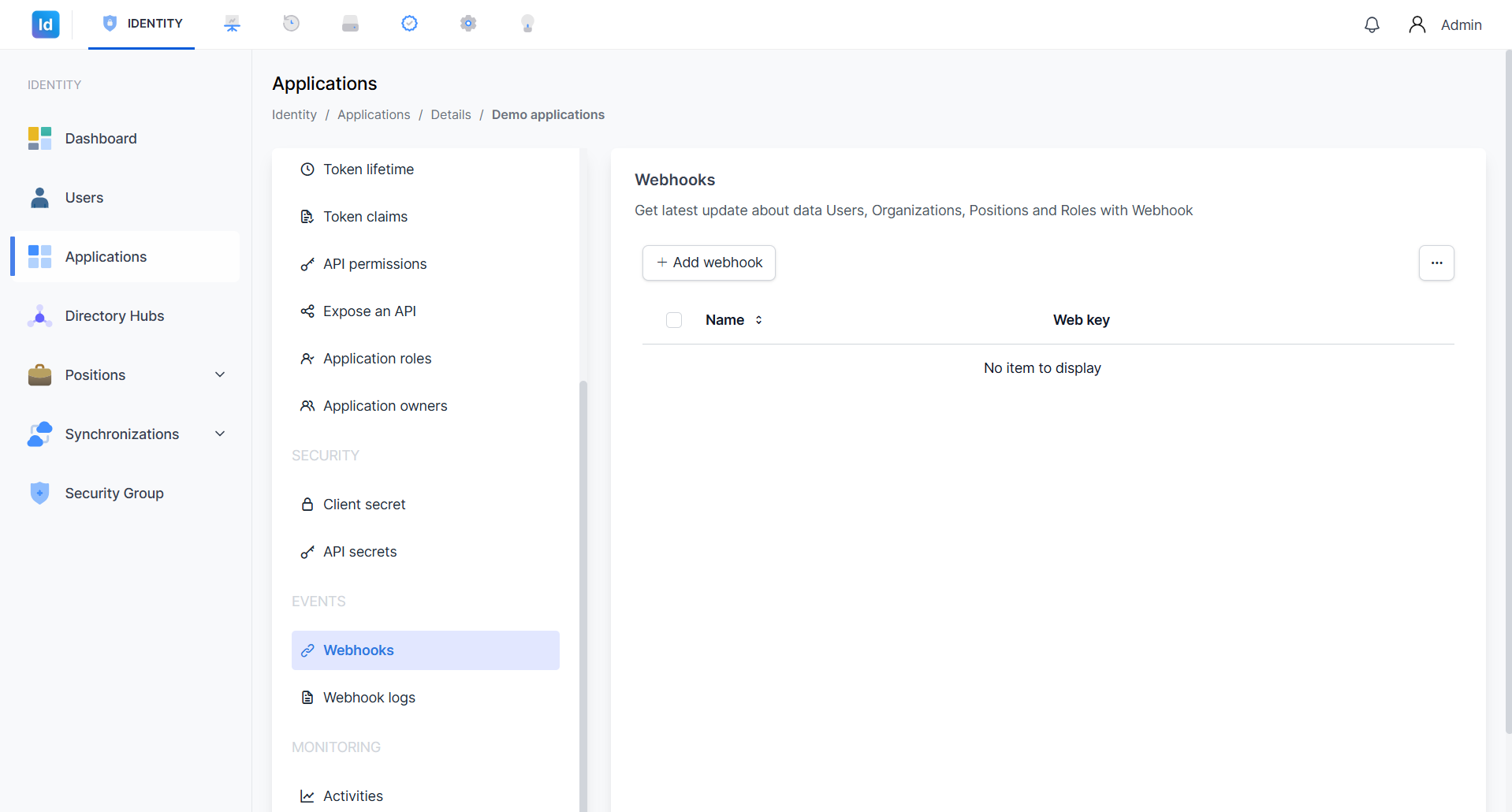
Gambar 1.1 — Halaman utama Webhooks saat belum ada webhook yang terdaftar.
1. Menambahkan Webhook
Webhook baru dapat ditambahkan untuk memantau event tertentu pada data aplikasi. Ikuti langkah-langkah berikut:
Langkah-langkah:
1. Klik tombol + Add webhook di bagian atas halaman Webhooks.
2. Panel Add webhook akan muncul di sisi kanan layar. Isi field yang tersedia:
| Field | Keterangan |
|---|---|
| Name (wajib) | Nama pengenal untuk webhook ini |
| Target URL (wajib) | URL endpoint yang akan menerima notifikasi (contoh: https://example.com/webhook) |
3. Pilih Events yang ingin dipantau dengan mencentang checkbox yang relevan:
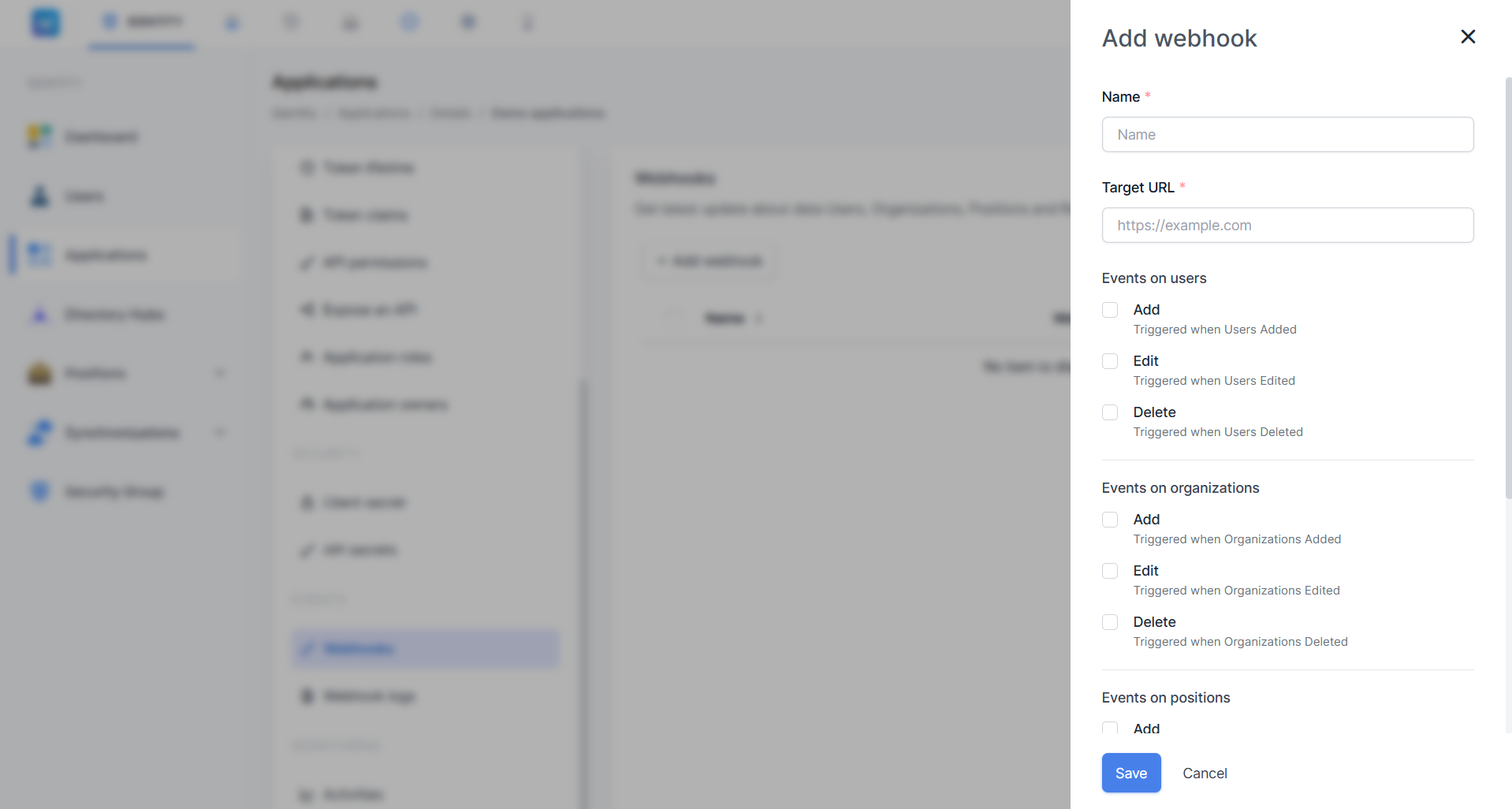
Gambar 1.1 — Form penambahan webhook: bagian atas berisi field Name, Target URL, dan Events on users.
- Events on users: Add, Edit, Delete
- Events on organizations: Add, Edit, Delete
- Events on positions: Add, Edit, Delete
- Events on application roles: Add, Edit, Delete
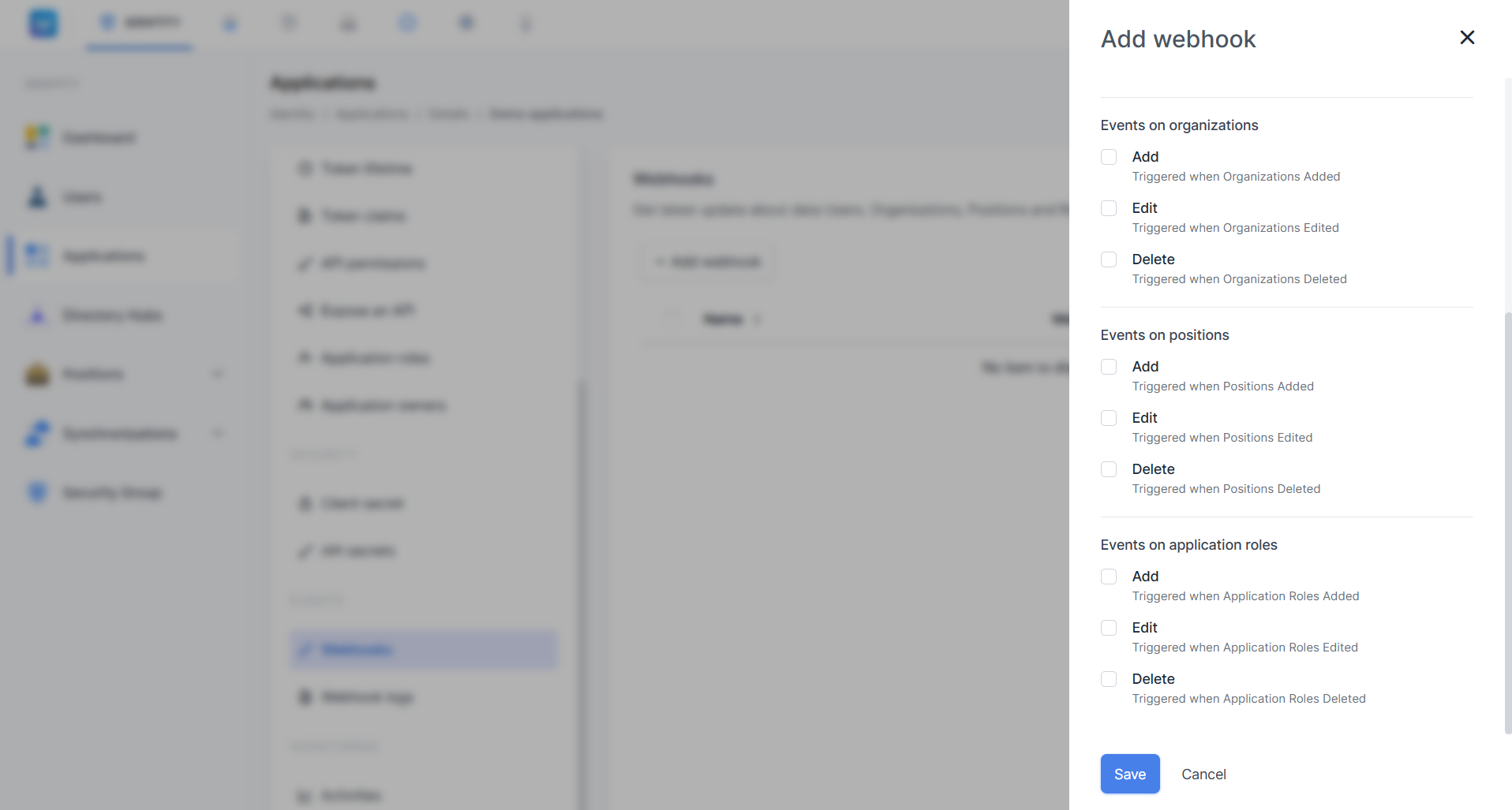
Gambar 1.2 — Form penambahan webhook: bagian bawah berisi Events on organizations, positions, dan application roles.
4. Setelah semua field terisi dan event yang diinginkan sudah dipilih, klik tombol Save untuk menyimpan. Klik Cancel untuk membatalkan.
2. Mengubah Webhook
Administrator dapat mengubah konfigurasi webhook yang sudah ada, termasuk nama, URL tujuan, maupun event yang dipantau.
Langkah-langkah:
1. Pada daftar webhook, temukan webhook yang ingin diedit.
2. Klik ikon Edit (ikon pensil/kotak) yang muncul di sebelah kanan baris webhook tersebut.
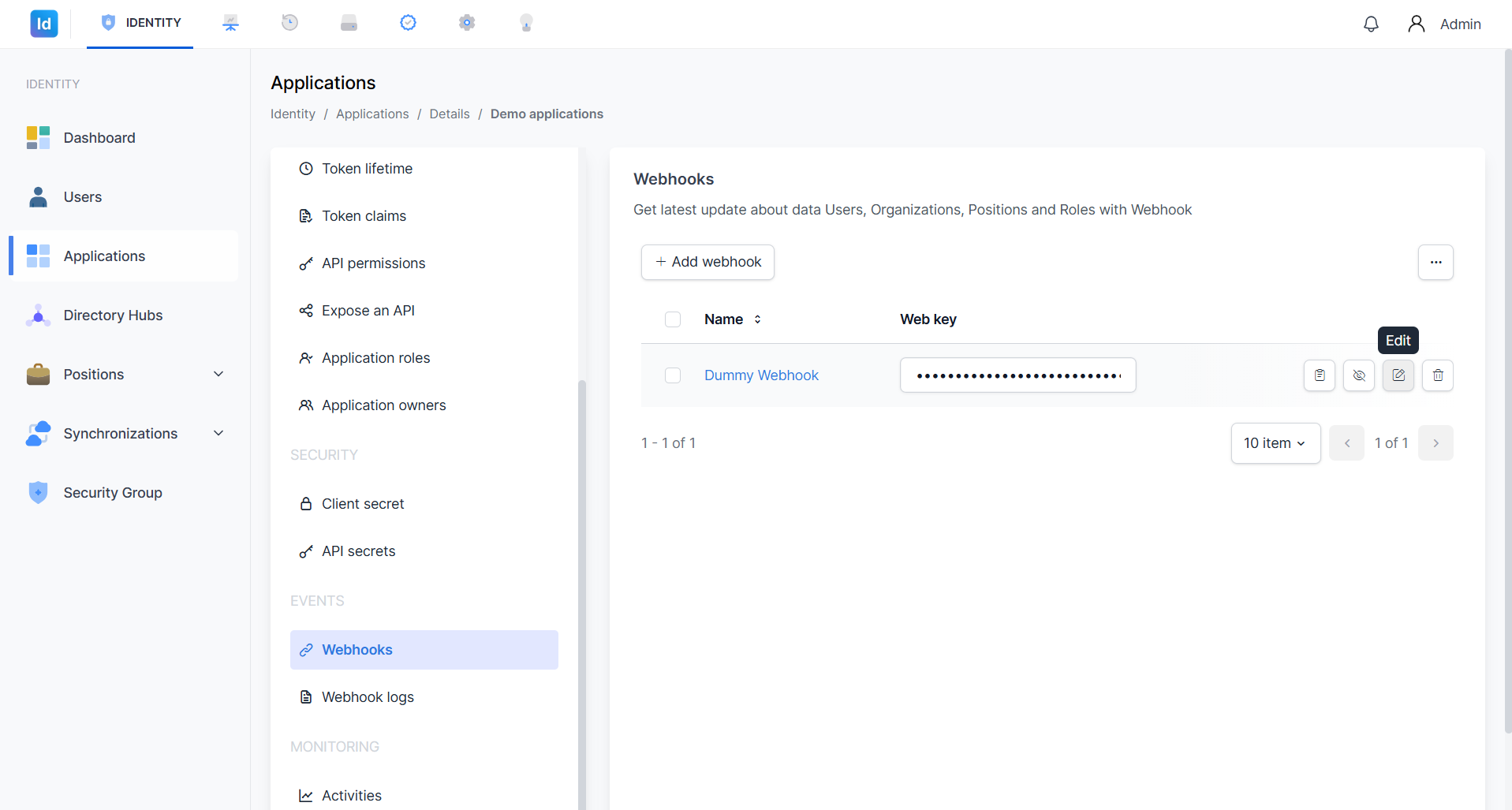
Gambar 2.1 — Daftar webhook dengan tooltip "Edit" yang tampil saat kursor diarahkan ke ikon edit.
3. Panel Edit webhook akan terbuka menampilkan data yang sudah ada sebelumnya. Ubah field yang diperlukan:
- Name — ubah nama webhook
- Target URL — ubah URL tujuan
- Events — tambah atau hapus centang pada event yang ingin dipantau
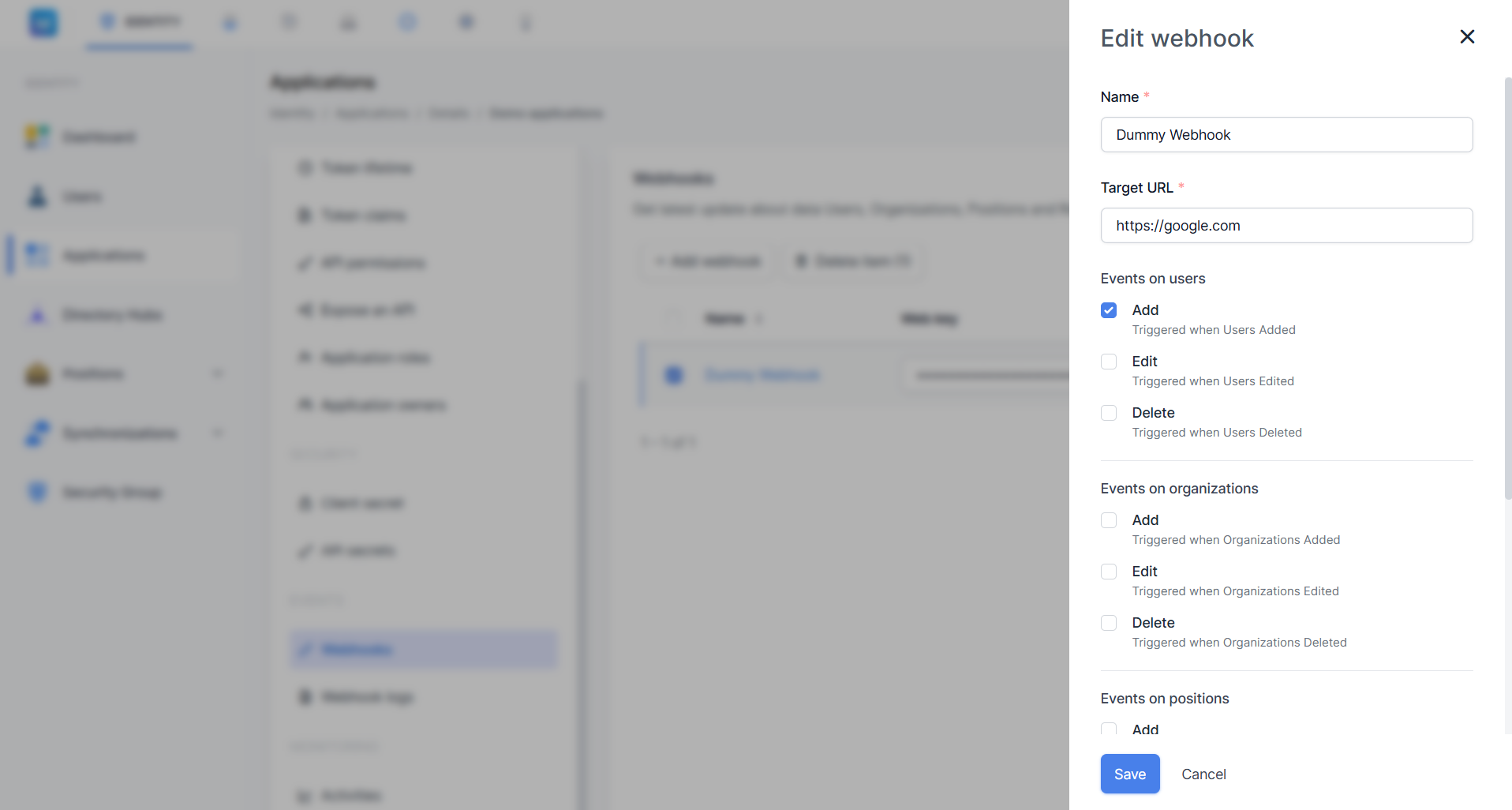
Gambar 2.2 — Panel Edit webhook dengan data yang sudah terisi sebelumnya, siap untuk diubah.
4. Klik Save untuk menyimpan perubahan, atau Cancel untuk membatalkan.
3. Menghapus Webhook
Webhook yang sudah tidak diperlukan dapat dihapus dari sistem.
Langkah-langkah:
1. Centang checkbox di sebelah kiri baris webhook yang ingin dihapus.
2. Setelah webhook dipilih, tombol Delete item (1) akan muncul di toolbar atas, dan tooltip Delete akan tampil pada ikon hapus di baris webhook tersebut.
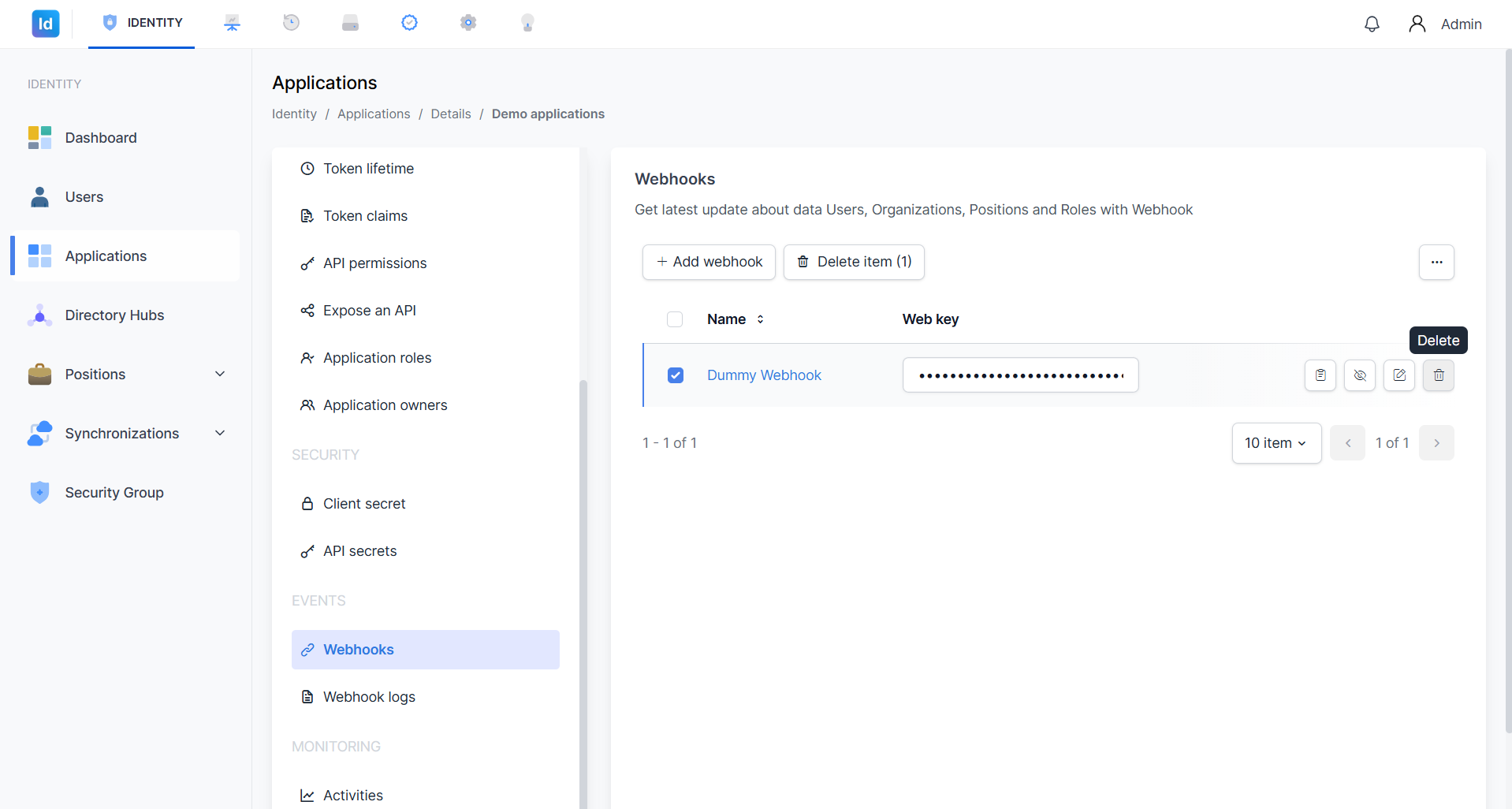
Gambar 3.1 — Webhook yang sudah dicentang siap dihapus; tombol "Delete item (1)" muncul di toolbar.
3. Klik tombol Delete item (1) atau klik ikon Delete (tempat sampah) pada baris webhook untuk menghapus.
⚠️ Peringatan: Penghapusan webhook bersifat permanen. Pastikan webhook yang dipilih sudah benar sebelum melanjutkan.
4. Export Webhook
Data webhook yang terdaftar dapat diekspor dalam format file untuk keperluan pencatatan atau dokumentasi.
Langkah-langkah:
1. Klik ikon ··· (titik tiga / more options) di pojok kanan atas area Webhooks.
2. Dari menu dropdown yang muncul, pilih Export.
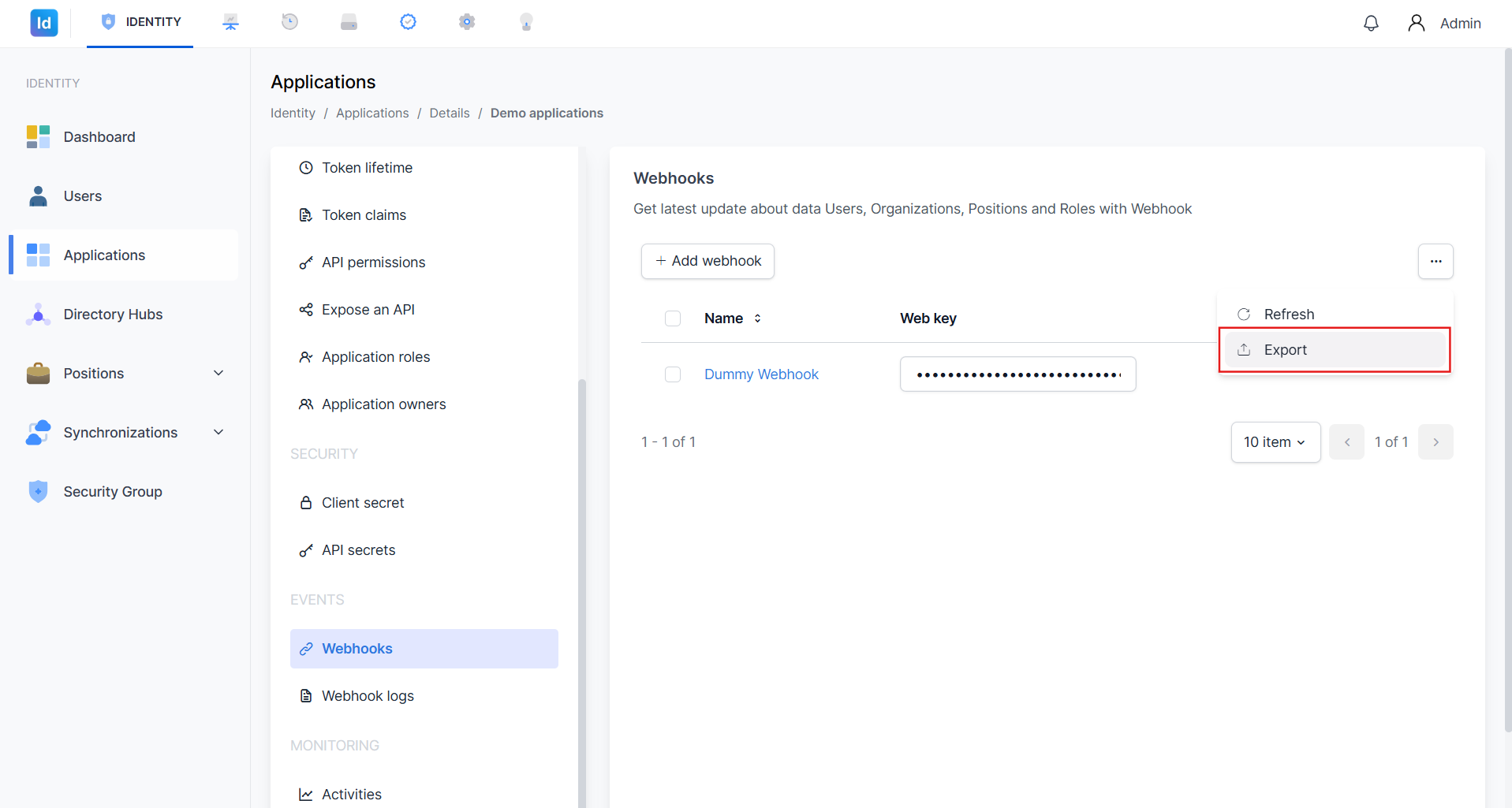
Gambar 4.1 — Menu dropdown dengan opsi Refresh dan Export; pilih "Export" untuk mengekspor data webhook.
3. Dialog Export data akan muncul dengan dua pilihan:
| Opsi | Keterangan |
|---|---|
| This page | Hanya mengekspor data yang tampil di halaman saat ini |
| All page | Mengekspor seluruh data webhook dari semua halaman |
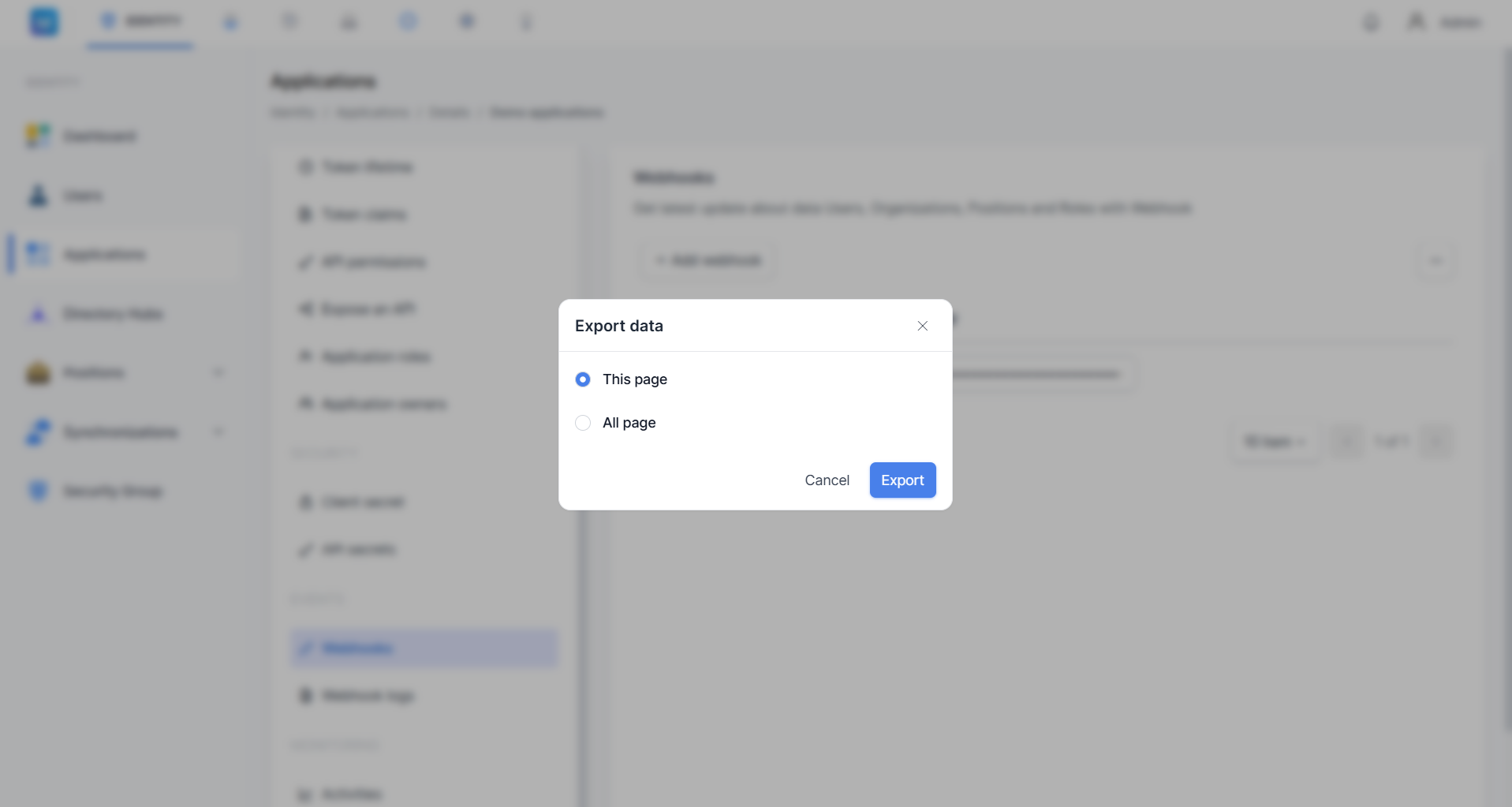
Gambar 4.2 — Dialog Export data dengan pilihan "This page" atau "All page".
4. Pilih opsi yang sesuai, lalu klik Export untuk mengunduh file. Klik Cancel untuk membatalkan.
5. Filter Webhook Logs
Halaman Webhook Logs mencatat semua aktivitas pengiriman webhook. Administrator dapat memfilter log berdasarkan rentang waktu untuk memudahkan pemantauan dan penelusuran masalah.
Mengakses Webhook Logs:
Klik menu Webhook logs pada panel navigasi kiri (di bawah Webhooks).
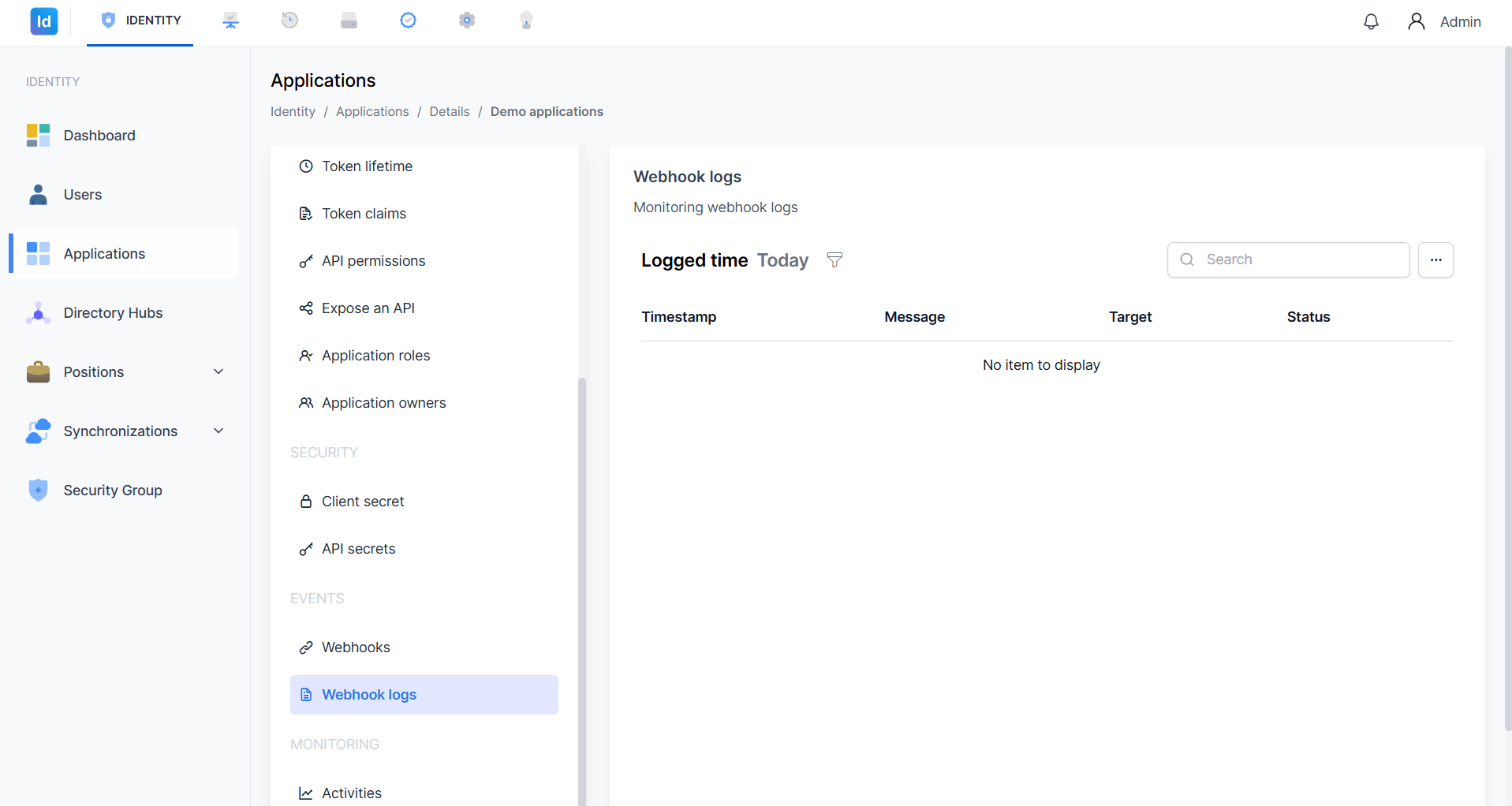
Gambar 5.1 — Halaman Webhook logs; secara default menampilkan log hari ini ("Logged time: Today").
Cara Memfilter Log:
1. Klik pada label Today (atau filter waktu yang aktif saat ini) di samping teks Logged time, atau klik ikon filter (ikon corong) di sebelahnya.
2. Panel filter akan muncul dengan dua cara penyaringan:
Filter by Time (Cepat):
| Pilihan | Keterangan |
|---|---|
| Last 15 minutes | Menampilkan log 15 menit terakhir |
| Last 30 minutes | Menampilkan log 30 menit terakhir |
| Last 1 hour | Menampilkan log 1 jam terakhir |
| Today | Menampilkan log hari ini |
| Yesterday | Menampilkan log kemarin |
Filter by Dates (Kustom):
- Masukkan Start date dan End date secara manual untuk rentang tanggal tertentu, lalu klik ikon 🔍 untuk menerapkan filter.
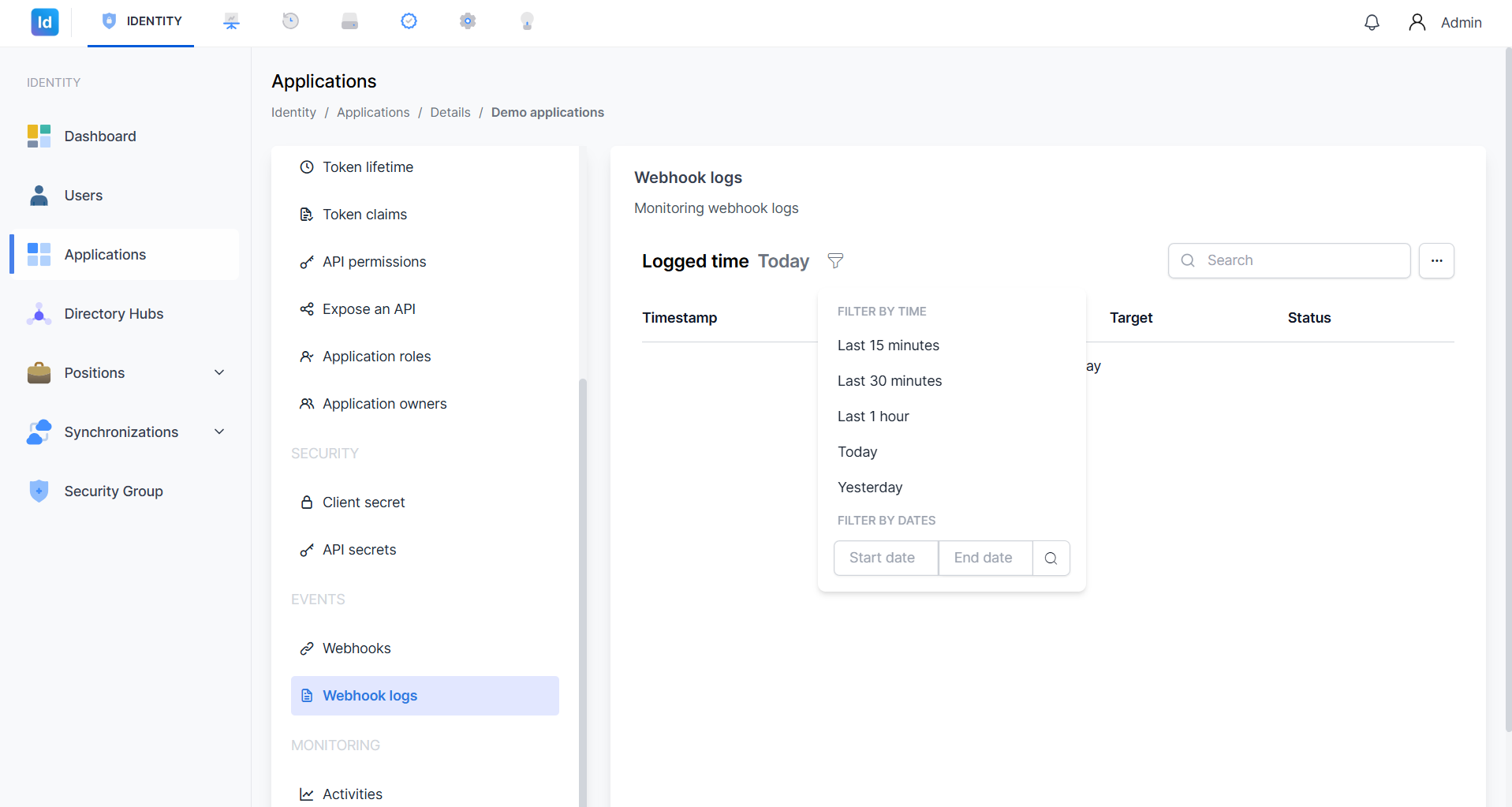
Gambar 5.2 — Panel filter log dengan opsi berdasarkan waktu cepat dan rentang tanggal kustom.
3. Klik salah satu opsi waktu untuk langsung menerapkan filter, atau isi rentang tanggal lalu klik ikon pencarian.
Tips: Gunakan filter Last 15 minutes atau Last 1 hour untuk memeriksa apakah webhook baru yang ditambahkan sudah berfungsi dengan benar.
Dokumen ini dibuat untuk keperluan panduan internal pengguna aplikasi IdProo. © 2026 IdProo — Hak Cipta Dilindungi
